
FIRST TIME GUIDE
オンライン勉強会をMOSH(クレジットカード決済)でお申し込みいただく場合は、
以下の手順でお手続きください。
- MOSHの無料ゲストアカウント登録
- 勉強会(サービス)のお申し込み
上記の手順が完了すると、以下の当日の参加や勉強会終了後に必要な情報をご案内します。
- Google Meet(勉強会当日の参加URL)
- LINEオープンチャットのURL(勉強会後のアフターフォロー)
無料のゲストアカウントを登録する
オンライン勉強会へお申し込みいただくには、 無料のゲストアカウント登録が必要です。
クリエイターアカウントは、サービスを販売する方向けのアカウントです。
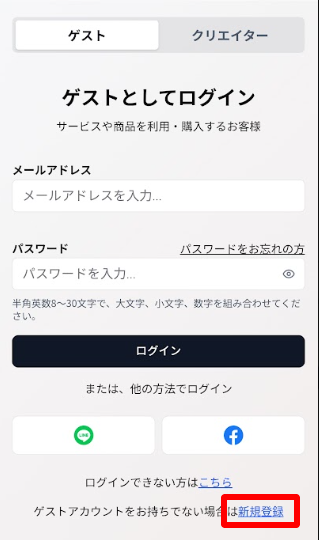
1. アカウント登録を開始する
まず、こちらのゲストアカウントを作成ページを開いて、画面右下の「ゲストアカウントをお持ちでない方は新規登録」を選択してください。
◆ゲストアカウント開設
ゲストアカウントの作成はこちら
2. アカウント情報の入力
以下の項目を入力します。
- 氏名
- メールアドレス
- パスワード(半角英数8〜30文字/大文字・小文字・数字を組み合わせて設定)
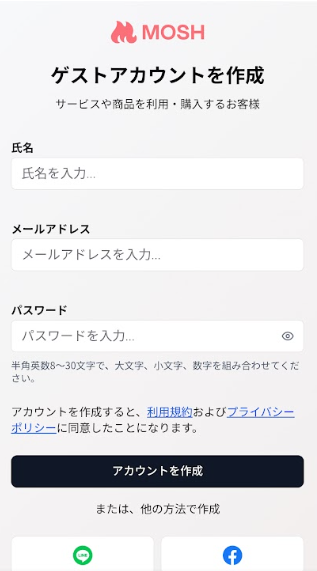
3. アカウントの作成
入力が完了したら「アカウントを作成」ボタンを押して登録を完了します。
メール内の「認証する」ボタンを押すと、本登録が完了します。
補足:SNS連携での登録について
メールアドレスでの登録に加えて、以下のSNSアカウントを連携して登録することも可能です。
- LINE
※SNS連携を利用した場合でも、ログイン用のパスワード設定や認証が必要です。
勉強会へ申し込む(サービス購入)
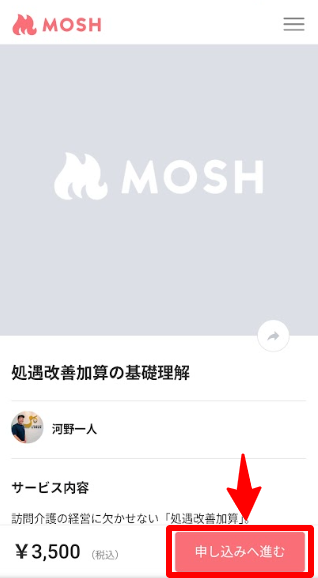
ゲストアカウント登録が完了したら、 「河野 一人|MOSHプロフィール」のページから受付中の勉強会をご確認いただき、 申し込みたい勉強会のページを開きます。
▶ 受付中の勉強会はこちらから確認できます
各勉強会ページ内の「申し込む」ボタンを選択してください。
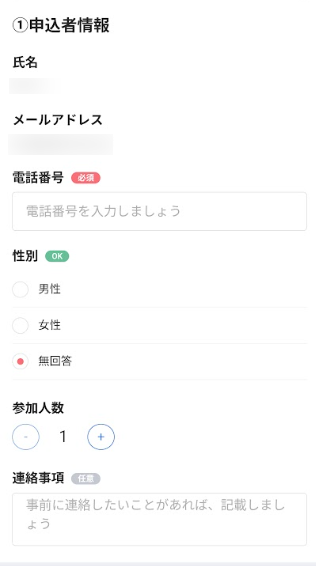
申込者情報を入力する
必要事項など各項目を入力します。
- 電話番号
- 性別
- 参加人数
- 連絡事項
お支払い
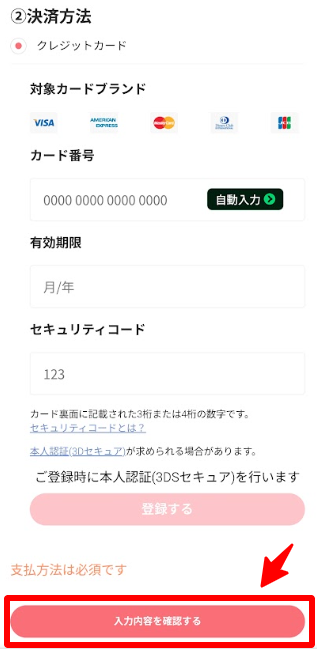
クレジットカード情報を入力し、 「入力内容を確認する」を押すと、お申し込み完了です。
購入完了
ご購入後、Google Meetの参加URLやLINEオープンチャットのURLなど、 勉強会への参加に必要な情報をお送りします。
ご購入いただかない場合は、オンライン勉強会へご参加いただけません。
MOSHの会員登録だけ済ませておいた方へ
会員登録後に確認しておくと安心なポイント(便利な設定)
今回の勉強会には参加せず、 今後気になる勉強会が出てきた際に参加を予定している方は、 支払い情報もあわせて設定しておくと、 次回以降のお申し込みがスムーズになります。
- 右上のメニューを開く
- 「ゲストメニュー」を選択
- 「支払い情報の設定」を選択
- 「他のクレジットカードを登録」を選択
※この設定は必須ではありませんが、次回以降のお申し込みがスムーズになります。
受付中の勉強会を確認する
現在受付中の勉強会・講座は、以下からもご確認いただけます。